



1.手に入れる

リトルステーショナリーのサイトよりダウンロードする。
2.解凍し、起動する(インストール不要)
ダウンロードした「CurNavi_1010.zip」を好きな場所に解凍してください。
解凍すると、「CurNavi.exe」ファイルが出来上がります。
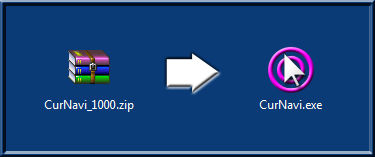
- インストールは不要です
- 解凍場所はどこでも構いません。
3.カーソルを呼び出してみる

- ALT + Z でマウスカーソルを呼び出します。
- 呼び出し場所(カーソルホーム)を変更する
- いつも使っているあの場所へ変更できます。(設定方法)
- ALT + A でアクティブウィンドウへ呼出します。
- 作業中のウィンドウが見つからない時はカーソルホームへ移動します。
- 各機能は設定で入り切りできます。
4.画面の端でワープしてみる
- 画面の端で逆側の辺にワープ
- 上に行くと下から、右に行くと左から出てきます。
- ワープ許可を辺ごとに設定できます。
- マルチモニタ環境でもワープします。
- 複数のモニタを使用している場合でも同じように作動します。

5.設定する
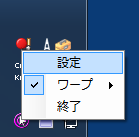
タスクバーの通知領域にあるCurNaviアイコンを右クリックしメニューから「設定」を選択します。
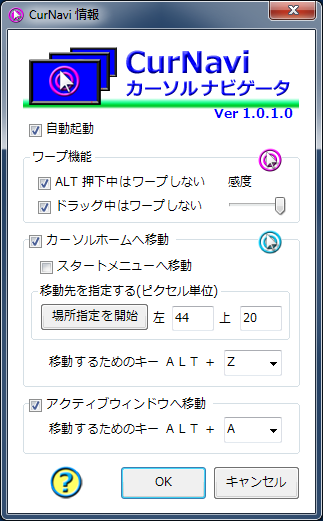
設定画面が開きます
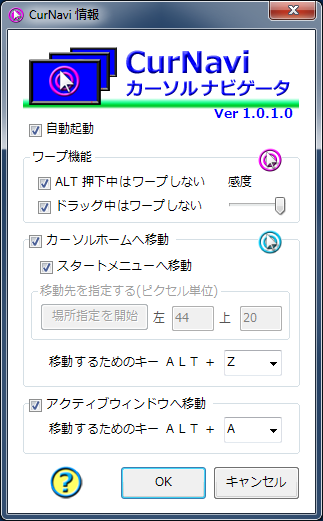
- 自動起動
- 端末起動時に CurNavi を自動的に起動するか選択します。
- 起動条件をレジストリに登録しています。
ワープ機能
- ALT押下中はワープしない
- ALTキーを押している時はワープできないようにします。
- ドラッグ中はワープしない
- ドラッグして何かを運んでいる時はワープできないようにします。
- 感度
- ワープ感度を設定します。
- 左から右にいくにつれて敏感になります。

カーソルホームへ移動
- 移動機能を使用するか選択します
- チェックマークを付けると機能します。
- スタートメニューへ移動
- カーソル呼び出しでの移動先をスタートメニューの上に移動します。(初期値)
- チェックを外すと下部の「移動先を指定する(ピクセル単位)」が使用できるようになります。

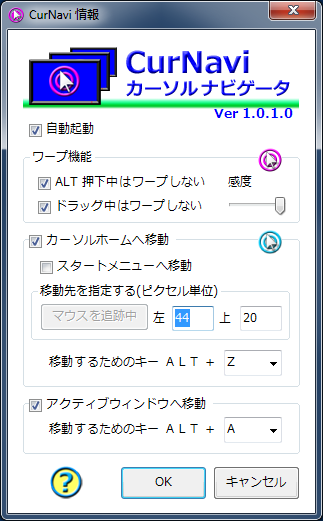
- 移動先を指定する(ピクセル単位)
- 「場所指定を開始」をクリックします。

- マウスで表示したい位置まで移動しクリックします。
(クリックで左・上それぞれの座標が入力されます)
- 移動するためのキー
- カーソル呼び出しを行うショートカットキーを選択します。
- 右側のコンボボックスより1文字選択します。
アクティブウィンドウへ移動
- マウスカーソルをアクティブウィンドウ中央に移動します。
- カーソル呼び出しを行うショートカットキーを選択します。
- 右側のコンボボックスより1文字選択します。
- *今のところ「名前のない」ウィンドウには移動できません。
- 設定が済んだら「OK」をクリックして終了します。
- 設定変更を保存したくないときは「キャンセル」をクリックします。

6.ワープの使用をやめる
タスクバーの通知領域にあるCurNaviアイコンを右クリックしメニューから「ワープ」を選択します。
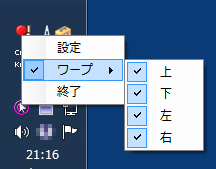
- ワープ起動中はメニューの左側にチェックが付きます。
- 「ワープはうざい」という場合はチェックを外してください。
(再起動後もチェックは有効です)
- ワープ機能の入切は、通知領域アイコンのダブルクリックで行えます。(2009/12/13変更)
- ワープを有効にする「辺」が選択できます。
- 「上下はいらない」や「右だけやめたい」時にチェックを外してください。
(再起動後もチェックは有効です)
7.通知領域のアイコン表示について
タスクバー通知領域のアイコンは状態によって色が変わります。
合わせてメッセージも変ります。
| アイコン | 機能の状態 | メッセージ |
 |
ワープします。 カーソル移動とアクティブw*への移動は 稼動している場合、キーを表示します。 未起動の場合は、「off」と表示されます。 |
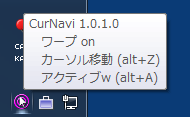
 |
 |
ワープしません。 カーソル移動とアクティブw*への移動は 稼動している場合、キーを表示します。 未起動の場合は、「off」と表示されます。 |
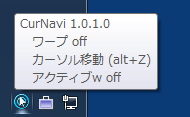
 |
 |
何もしません。 すべての機能は停止中です。 起動している意味もない。。。 |
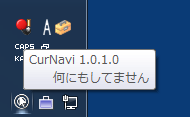
 |
| *アクティブw =「アクティブウィンドウ」を略しています。(入りきらないので) |

8.終了する
タスクバーの通知領域にあるCurNaviアイコンを右クリックしメニューから「終了」を選択します。
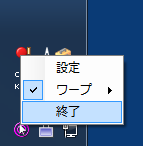
- いつもはそのままで構いません
- Windows終了時に勝手に終了します。
終了したい場合はメニューから終了します。
9.削除(アンインストール不要)する
- プログラムを削除すればよいだけですが、できれば以下の作業をお願いします。
- (バージョンアップする場合は作業不要です)
- 設定画面で「自動起動」を解除する
- この作業を忘れても大きな影響はありませんが、レジストリが汚れます。
- 設定ファイルについて
- 保存場所
"C:\ユーザー\ユーザー名\AppData\Local\LittleStationery\CurNavi_cnf.xml" - 環境移行を行う場合は新しい端末の同じ場所に置いてください。